1
Подключите кабели
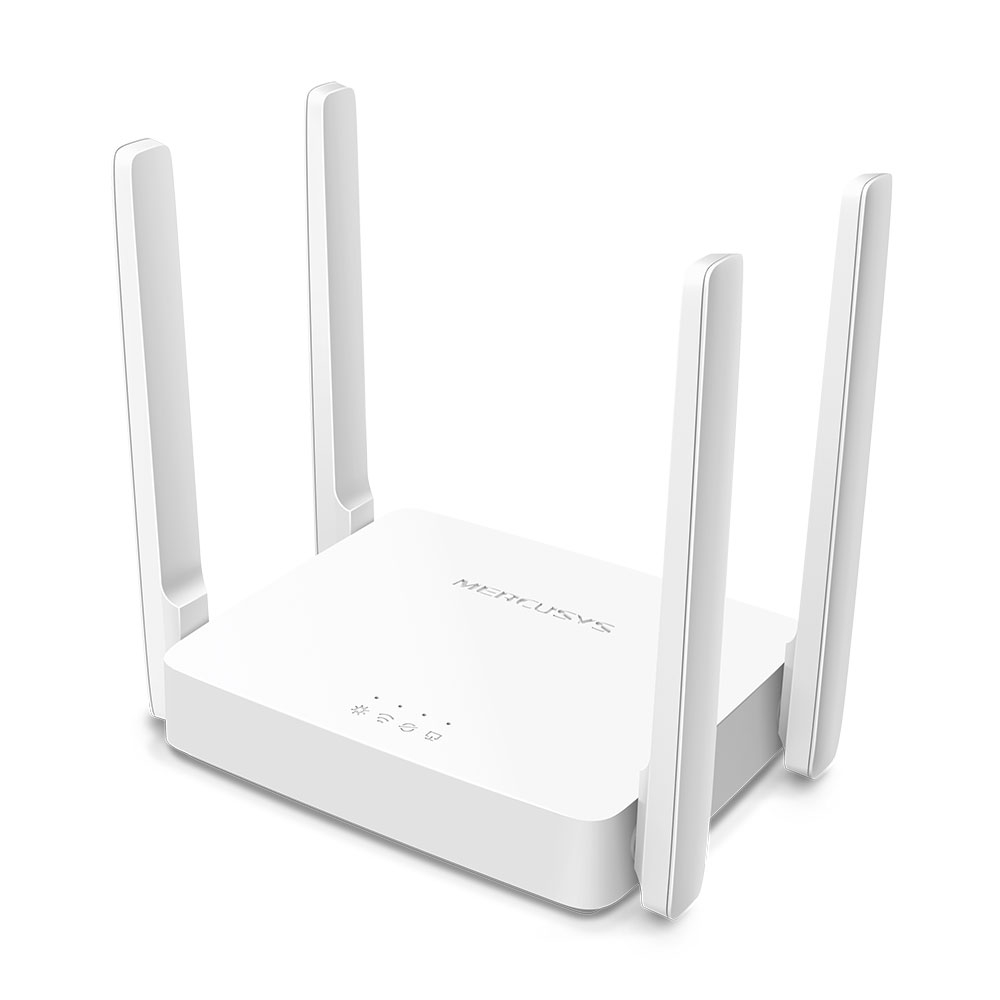
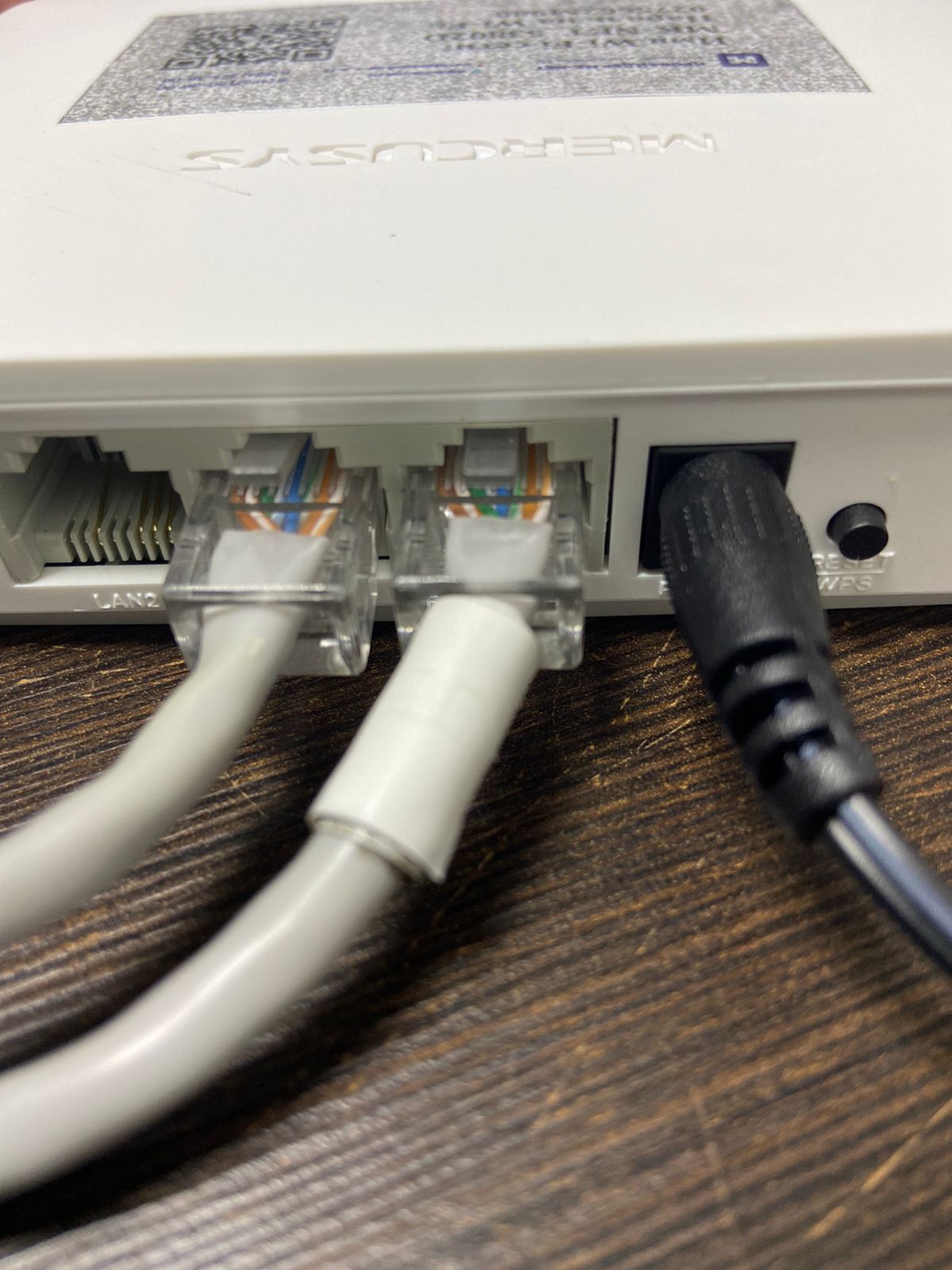
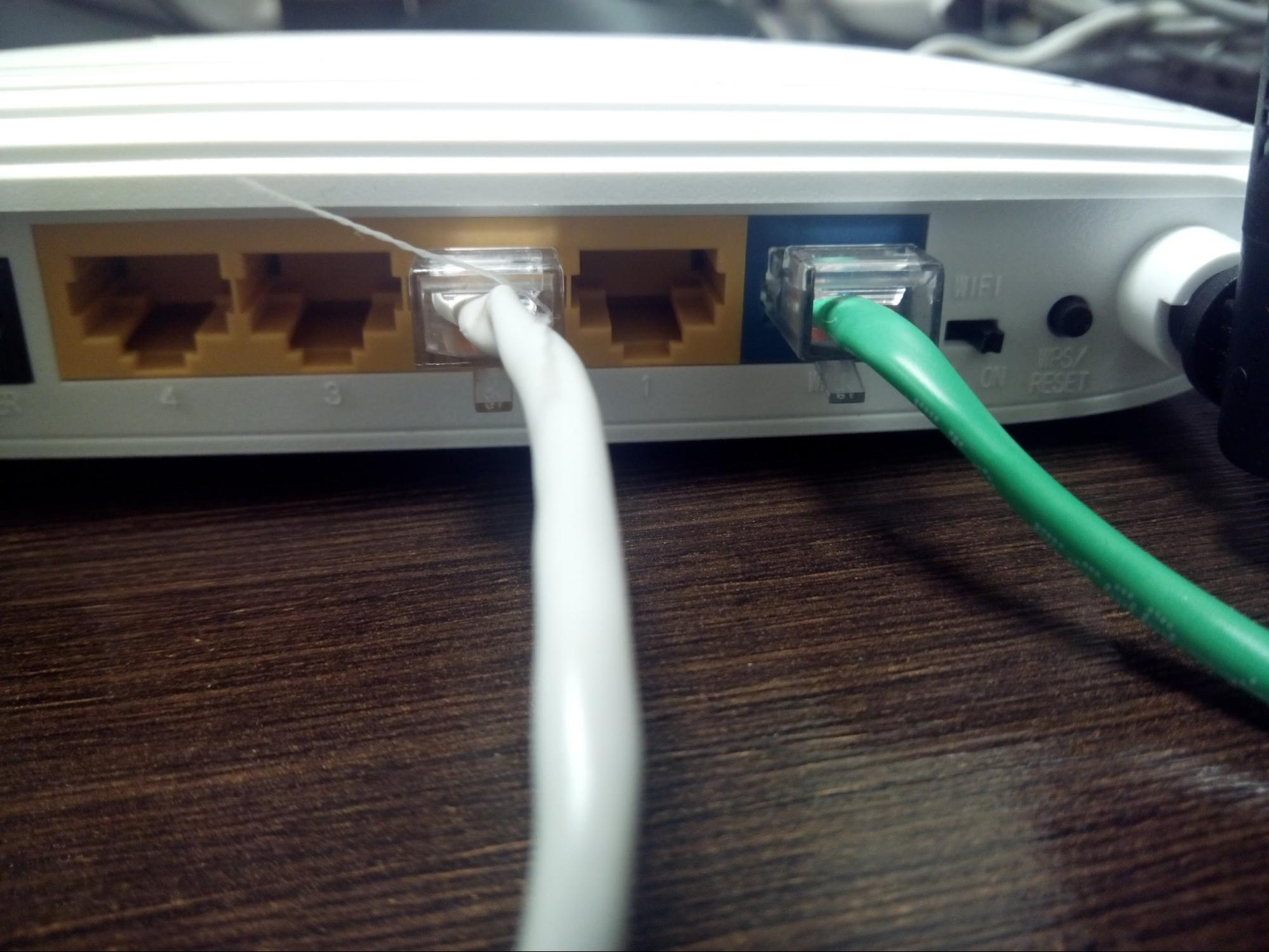
- Кабель MK-net — в порт WAN (выделен цветом).
- Патч-корд из комплекта — в любой LAN и в сетевую карту компьютера.
- Адаптер питания — в разъём Power, дождитесь, пока индикаторы перестанут мигать.
 MK-net
Провайдер
MK-net
Провайдер
По 126-ФЗ всем действующим абонентам нужно подтвердить персональные данные. Это бесплатно, занимает 2–3 минуты.
Пройти актуализацию ↗Узнавайте баланс, получайте уведомления о платежах и пишите в поддержку прямо в Telegram.
Подключить бота ↗Раздел для абонентов MK-net
Пошаговые инструкции по роутерам, IPTV-плееру, Smart TV, Android-приставкам и прямому PPPoE-подключению в Windows. Если что-то не получится — звоните на круглосуточную поддержку +7 (496) 750-00-00.
Подходит для всех моделей серии MW и AC1200. Веб-интерфейс открывается по адресу 192.168.1.1.
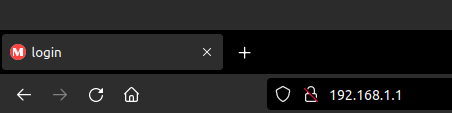
В браузере наберите 192.168.1.1 и нажмите Enter. Откроется страница первоначальной настройки. Придумайте пароль для входа в роутер (6–32 символа) и запомните его.
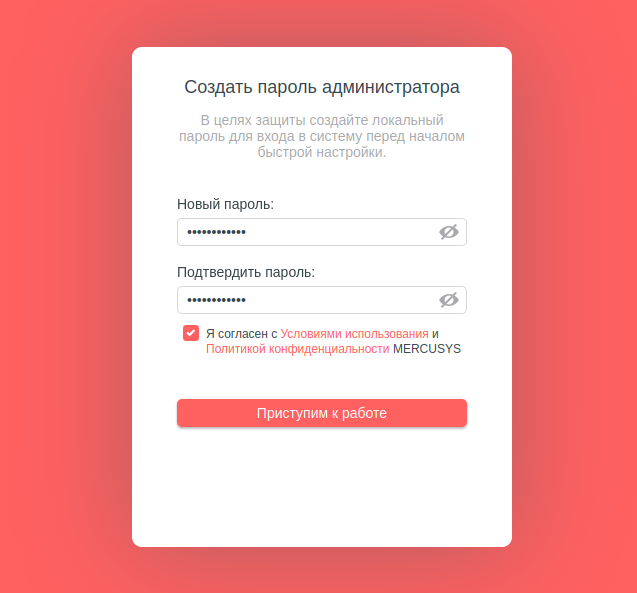
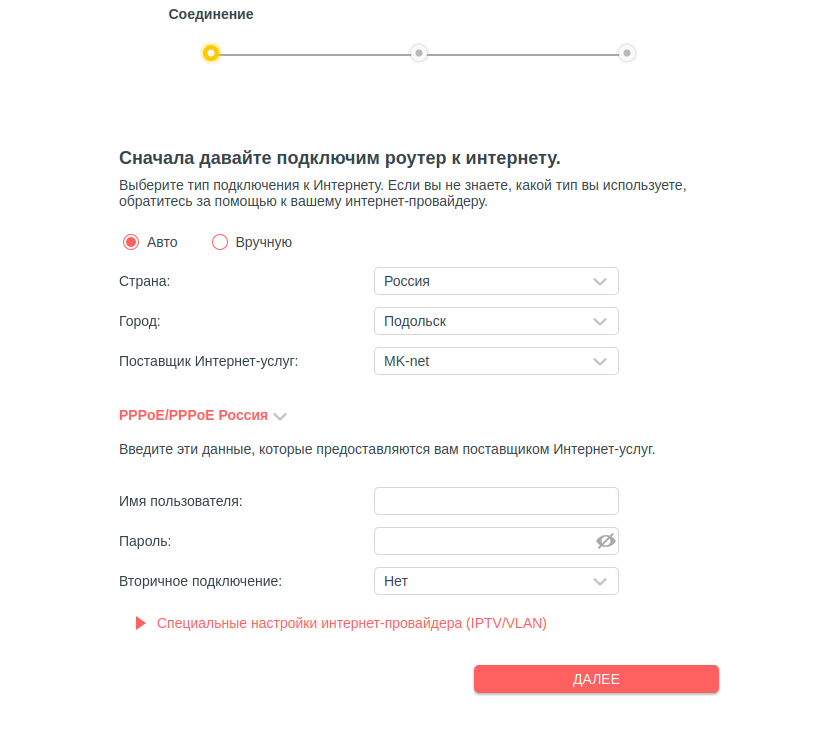
Задайте имя сети (SSID) и пароль (минимум 8 символов). Если роутер двухдиапазонный — настройте обе сети, 2.4 ГГц и 5 ГГц. После сохранения роутер перезагрузится.
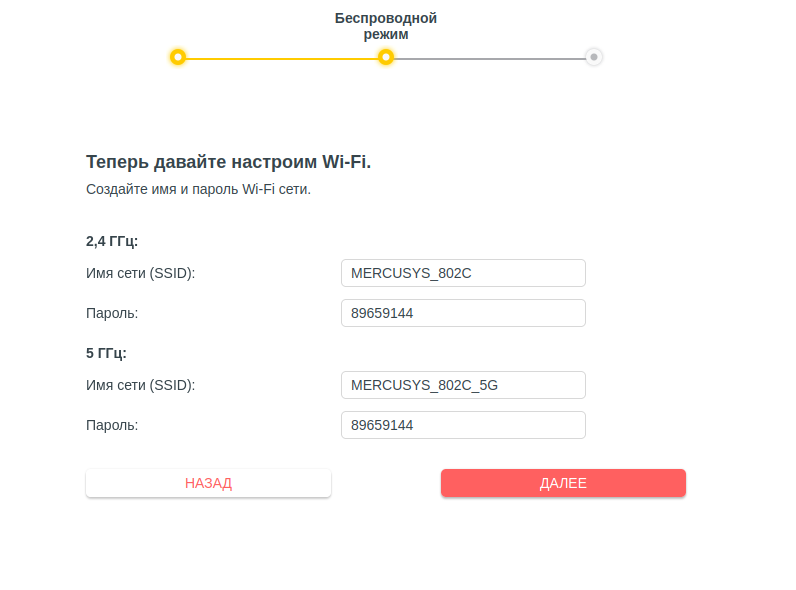
На последнем экране Mercusys покажет QR-код — наведите камерой телефона, чтобы устройство автоматически подключилось к Wi-Fi.
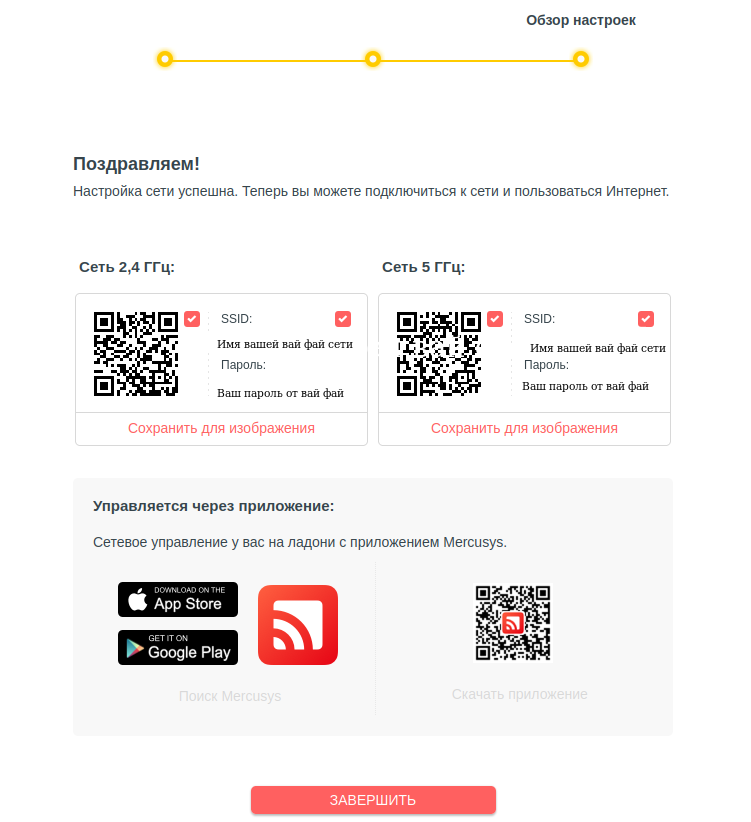
Адрес интерфейса 192.168.0.1 (или 192.168.1.1). Учётка по умолчанию — admin / admin.
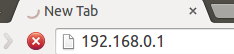
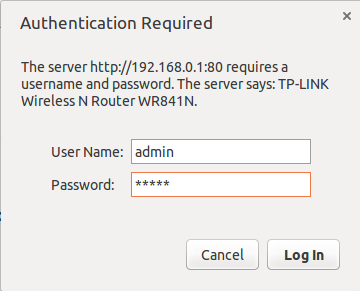
Откройте браузер, перейдите по 192.168.0.1. Логин admin, пароль admin. При первом входе TP-Link предложит сменить пароль — задайте свой.
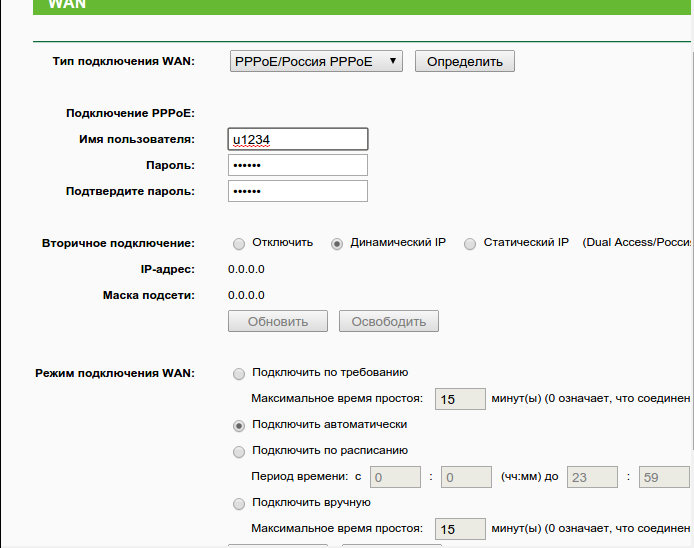
В разделе Сеть → WAN выберите тип подключения PPPoE / Россия PPPoE. Введите имя пользователя и пароль из договора, режим подключения — «Подключаться автоматически». Сохраните.
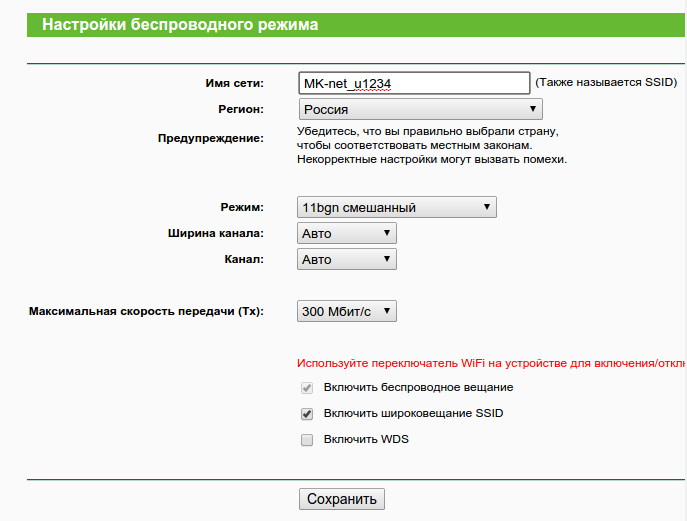
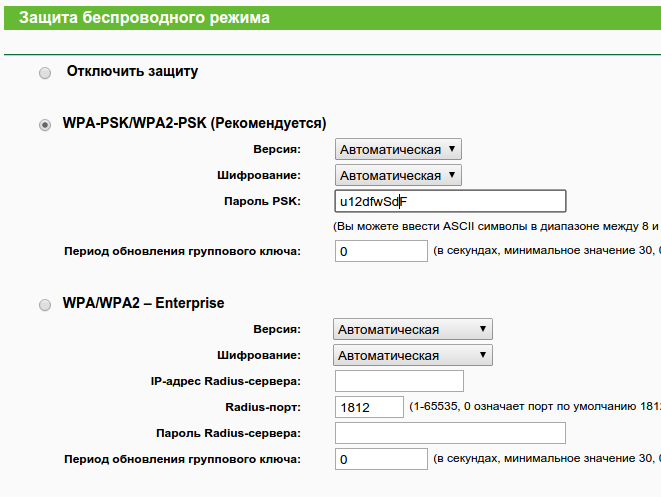
В разделе Беспроводной режим → Защита выберите WPA-PSK / WPA2-PSK (или WPA3 на новых моделях). Версия — Авто, шифрование — Auto / AES. Пароль — минимум 8 символов.
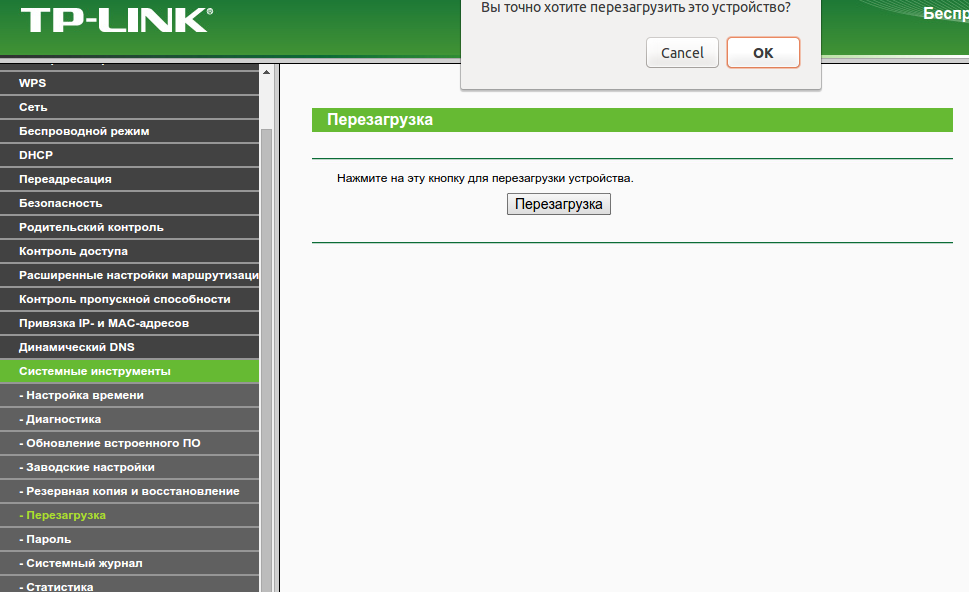
В разделе Системные инструменты → Перезагрузка нажмите «Перезагрузить». После старта роутер сам соединится с интернетом — никаких дополнительных подключений на компьютере не нужно.
Бесплатный универсальный клиент для Windows и Linux. Ставится за минуту, привязки к личному кабинету не требует. Учётные данные одинаковы для всех абонентов: логин и пароль — 111.
Версия плеера — 2.70. Это стабильная сборка, проверенная с нашим IPTV-сервером.
Подходит для Windows 7 / 8 / 10 / 11. Установщик 32-бит, работает и на 64-битных системах.
Скачать .exe.deb-пакет для Debian-совместимых дистрибутивов. Выберите разрядность системы.
Публичной сборки под macOS нет. Напишите или позвоните — пришлём актуальный дистрибутив в поддержке.
Связаться с поддержкой.exe, нажимайте «Далее» (Next) во всех окнах и дождитесь окончания установки. Ярлык появится на рабочем столе и в меню «Пуск»..deb — откроется системный «Установщик пакетов» (GDebi / Software Center). Либо через терминал:
sudo dpkg -i IPTVPlayer2.70_Debianx64.deb
sudo apt --fix-broken install.При первом запуске откроется окно авторизации. Введите:
111111Эти данные одинаковые для всех абонентов — у плеера нет привязки к вашему личному кабинету.
Плеер предложит проверить обновления. Выберите вариант «Никогда для этой версии» и подтвердите зелёной галочкой. Это важно: более новые версии Kartina.TV несовместимы с нашим IPTV-сервером, и после обновления каналы перестанут показывать.
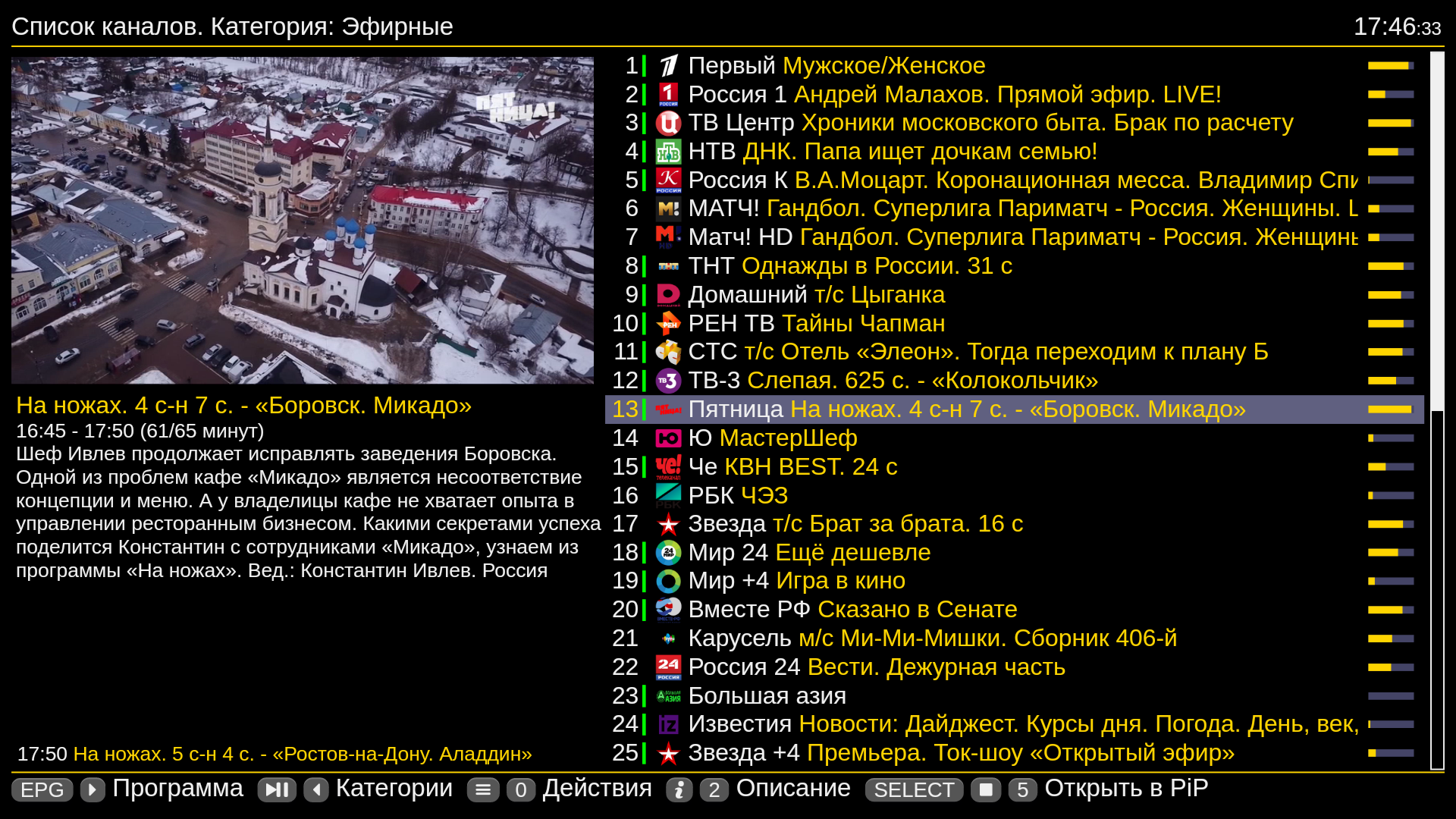
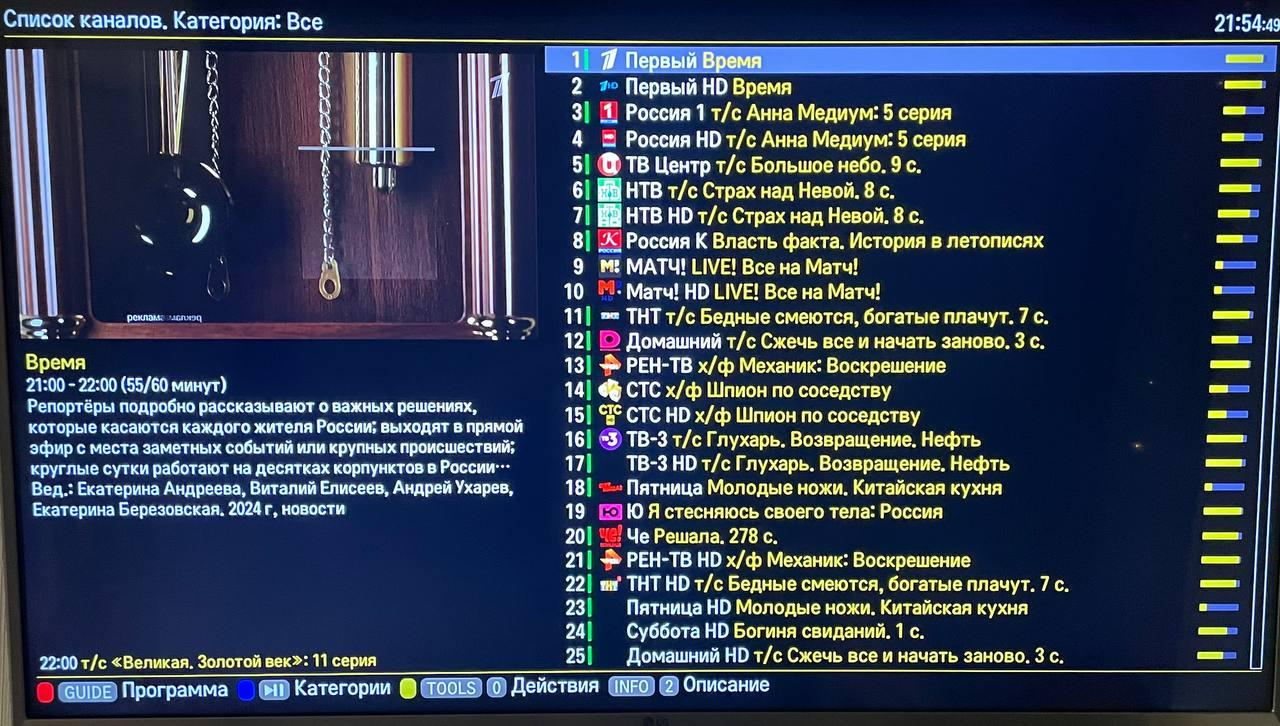
Список каналов подгрузится автоматически. Если канал не открывается, нет звука или зависает картинка — проверьте, что у вас подключён ТВ-пакет (в личном кабинете), и перезапустите плеер. Если не помогло — звоните в поддержку +7 (496) 750-00-00 или пишите в Telegram-бот.
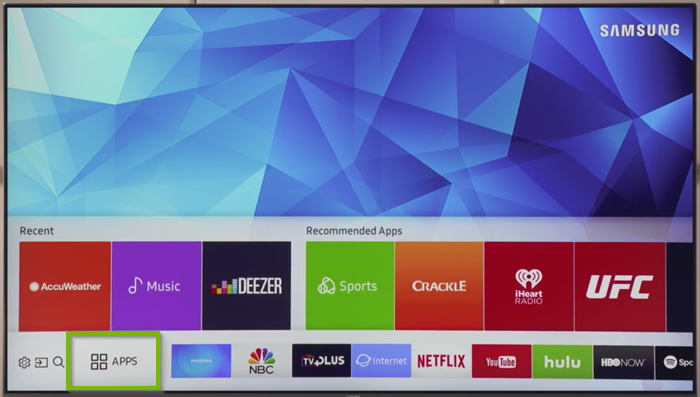
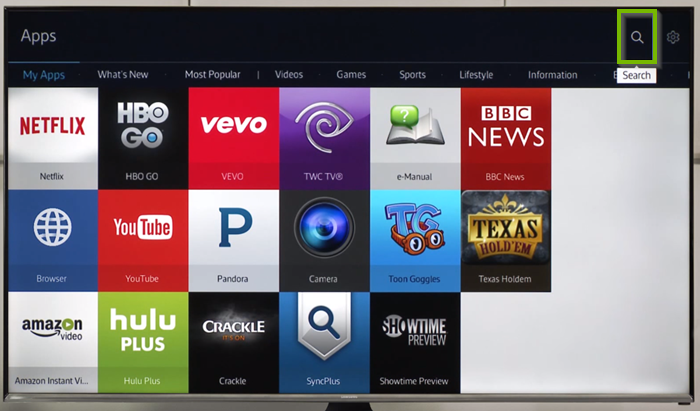
Если у вас Android-приставка или Smart TV (Samsung / LG) — выберите свой вариант ниже.
Способ 1 — через браузер. Откройте на ТВ браузер, перейдите по адресу скачивания .apk-файла (выдаст менеджер MK-net). На Android 12+ используйте экспериментальный билд app_2.14.apk. После загрузки откройте файл и разрешите установку из неизвестных источников.
Способ 2 — через USB-флешку. Если на приставке нет браузера — скачайте .apk на ПК, перенесите на флешку (FAT32), вставьте в приставку и откройте через файловый менеджер.
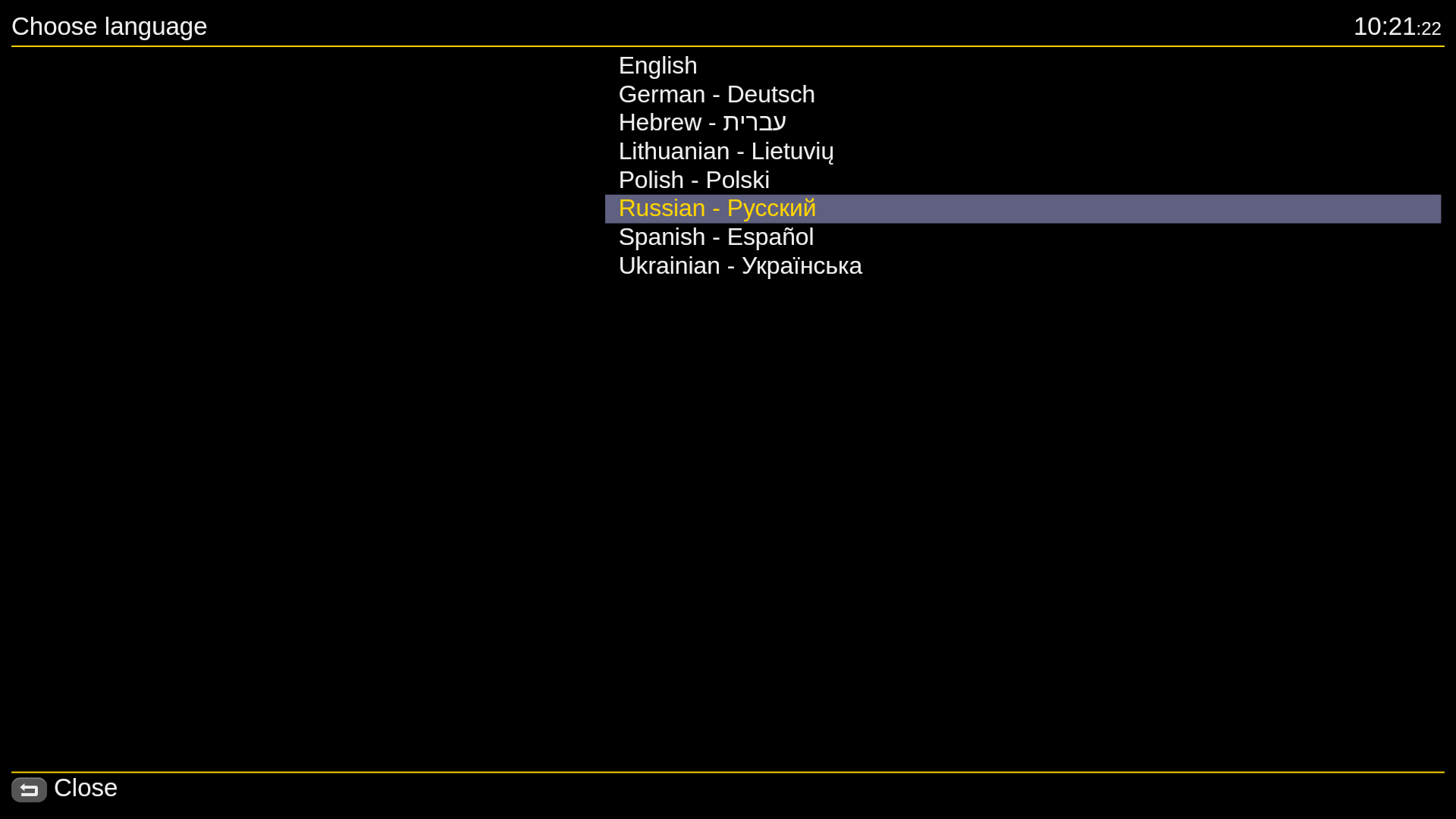
После первого запуска выберите язык — каналы подгрузятся автоматически.
Подойдёт одно из приложений в зависимости от ОС телевизора:


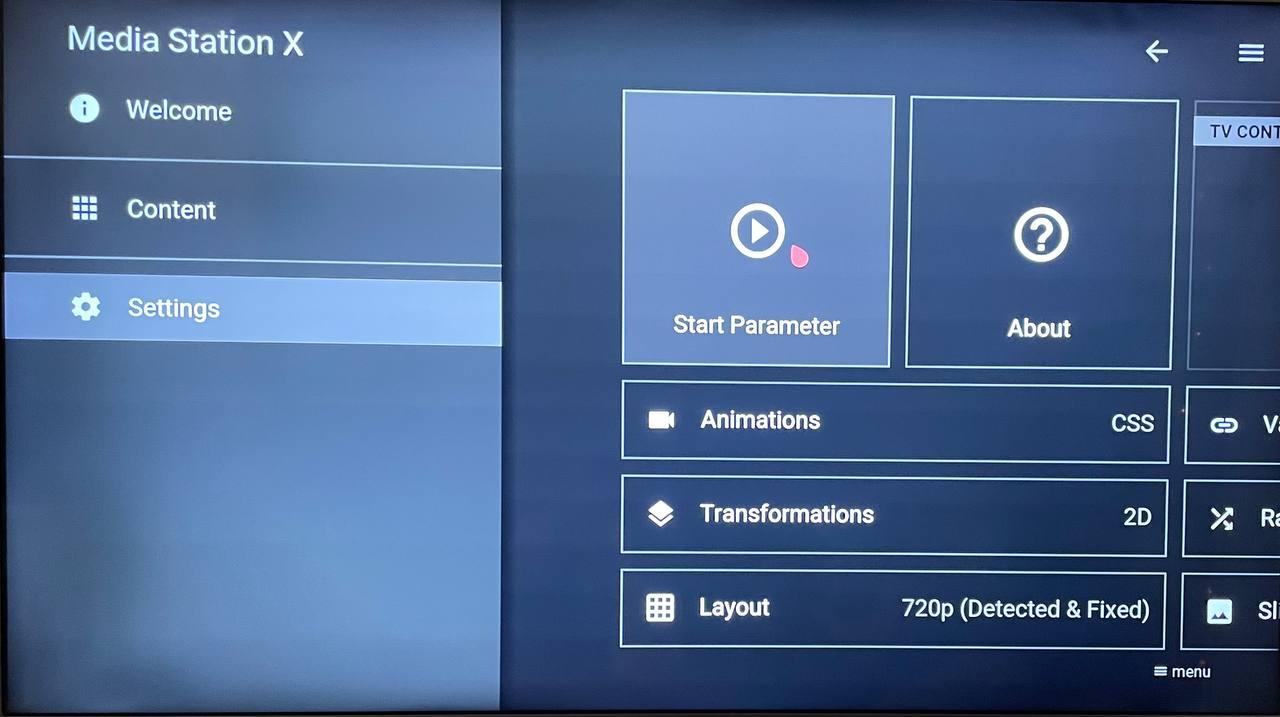
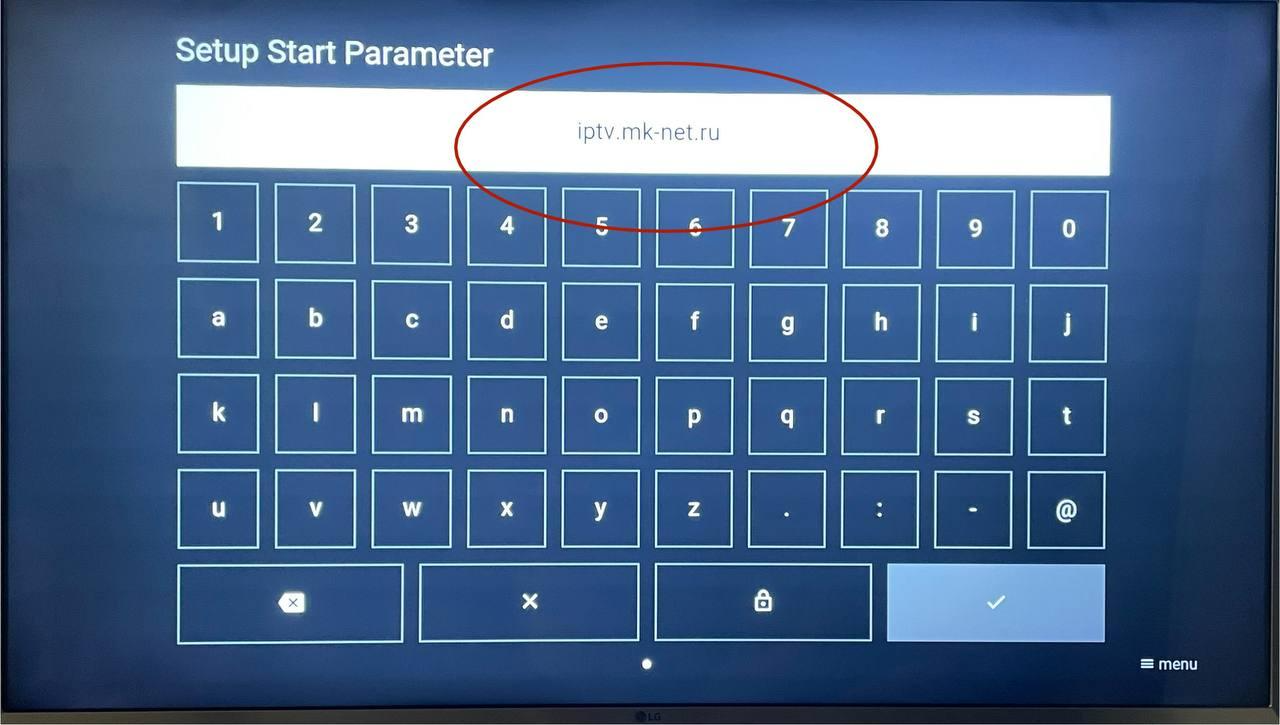
Самый стабильный вариант — Media Station X из LG Content Store. Подробная инструкция ниже.
iptv.mk-net.ru и сохраните.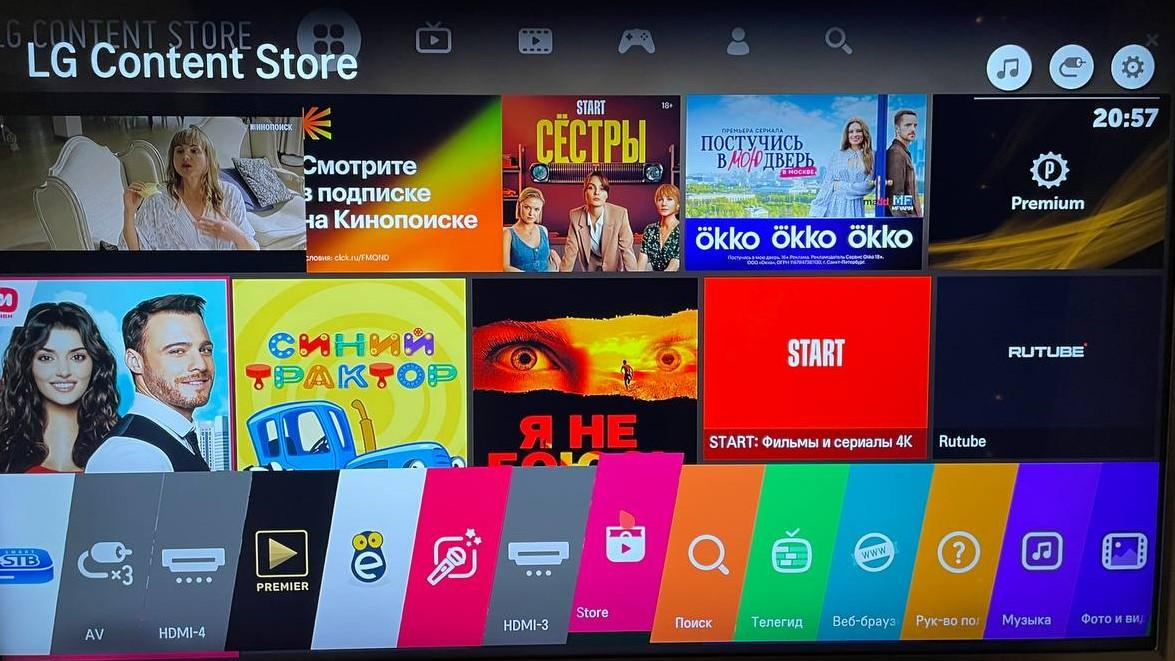
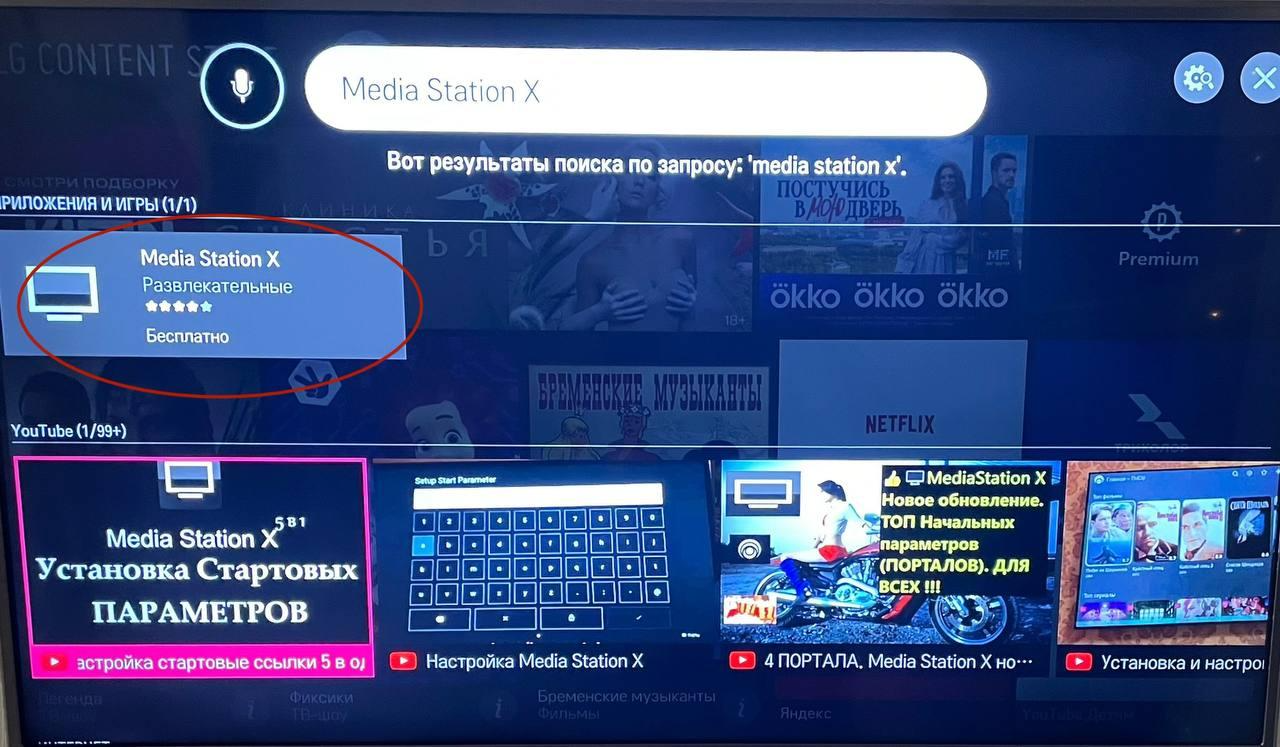
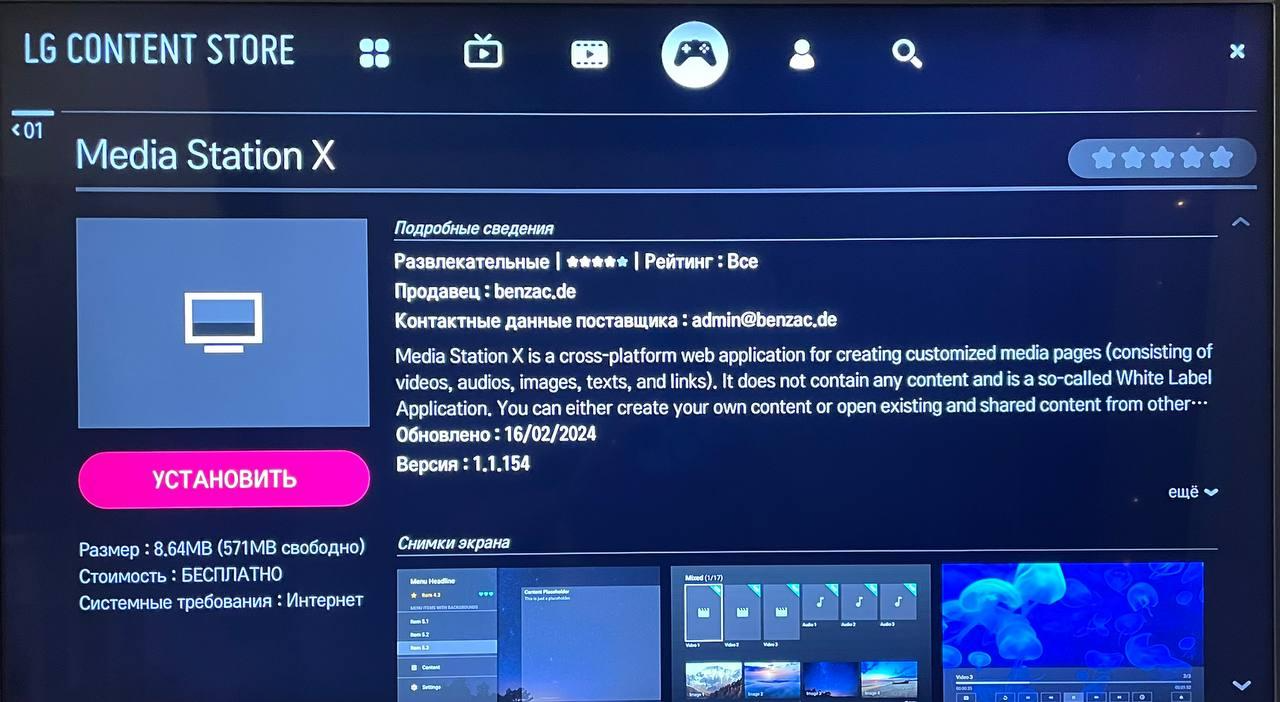
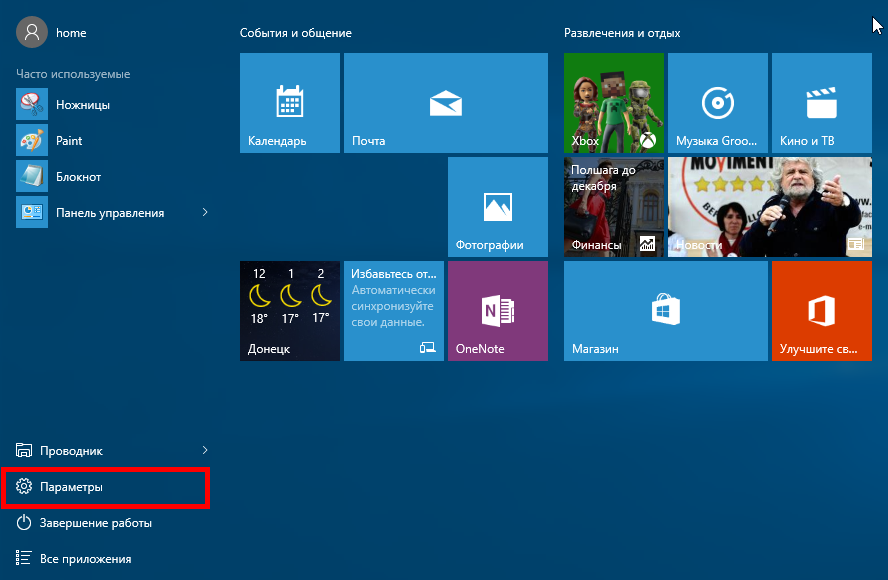
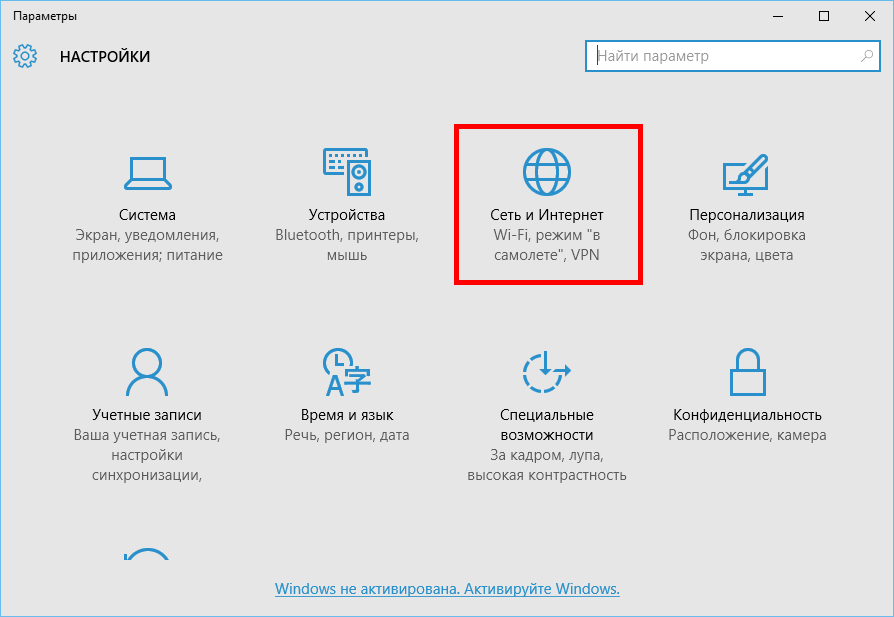
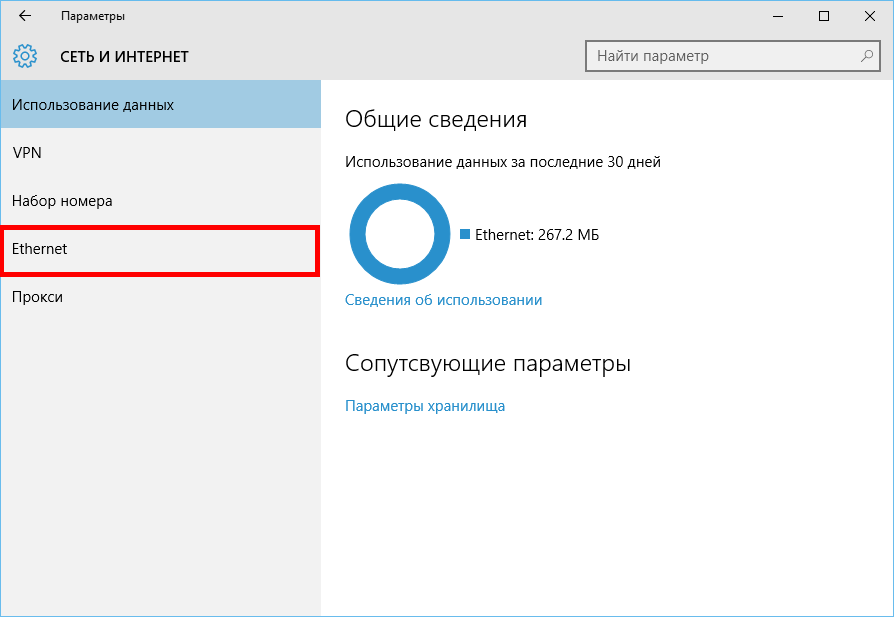
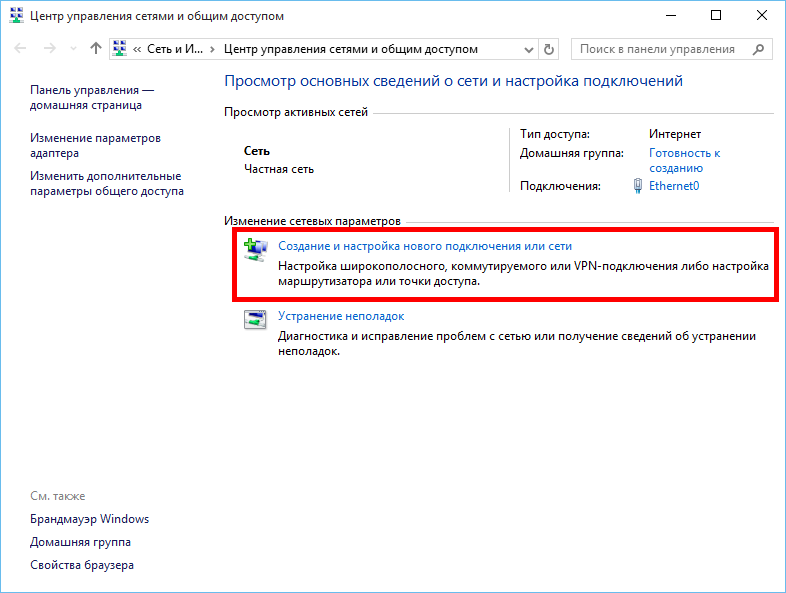
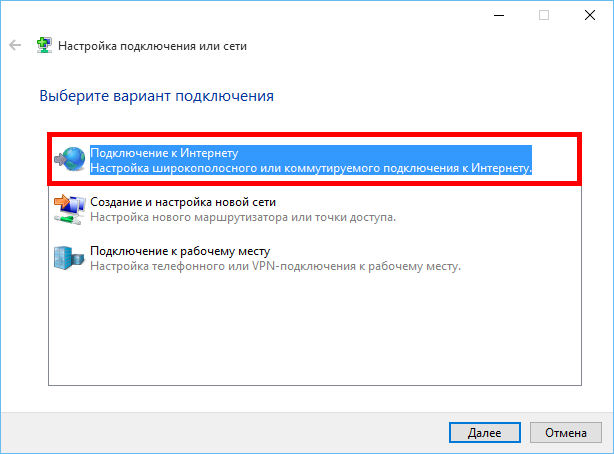
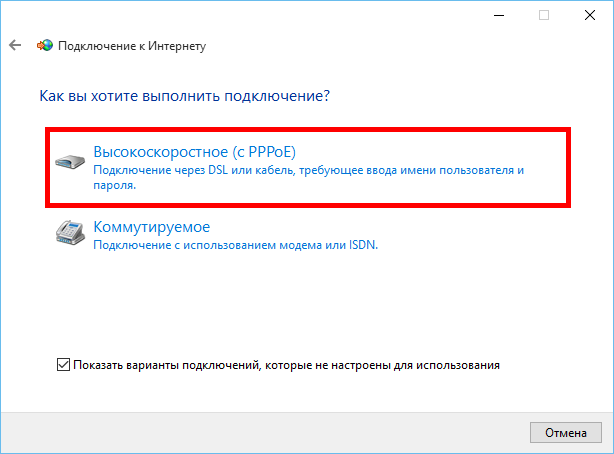
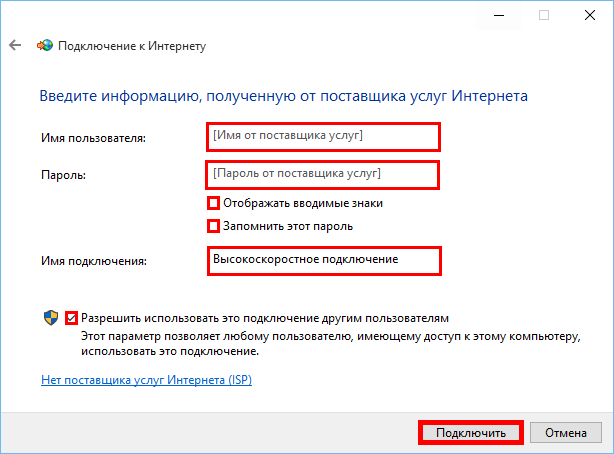
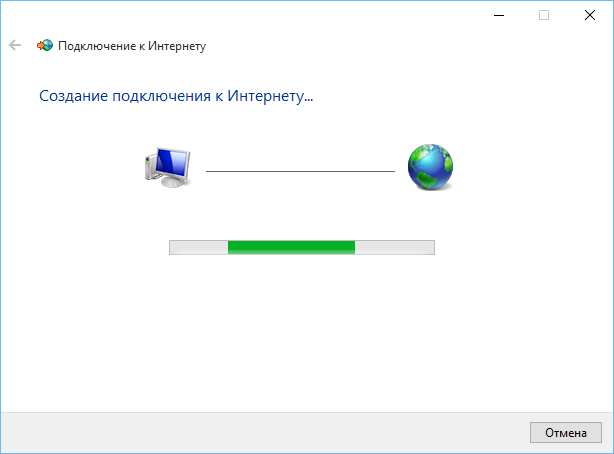
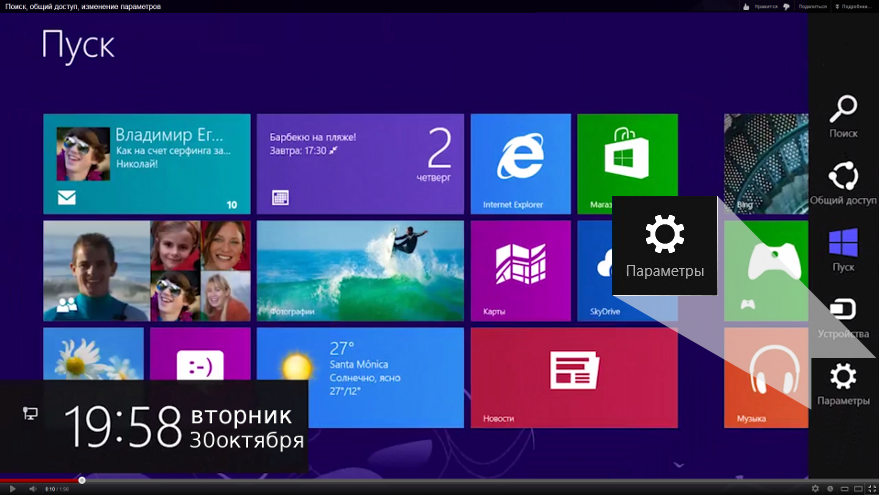
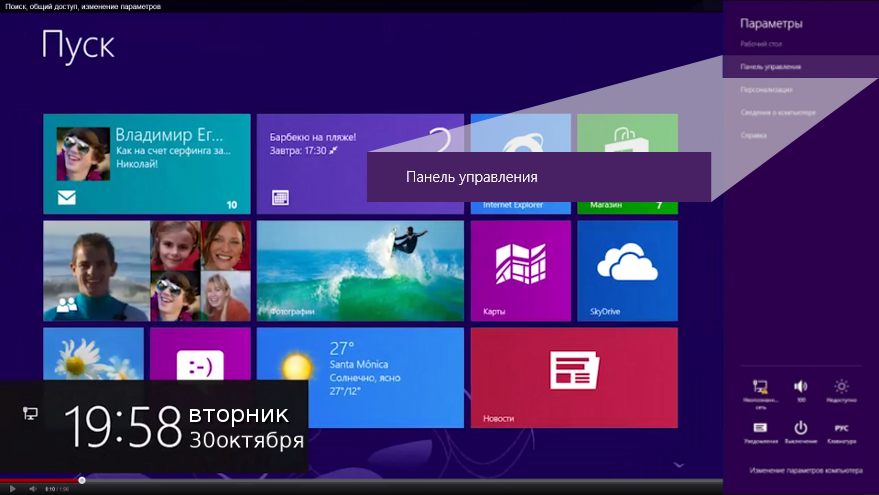
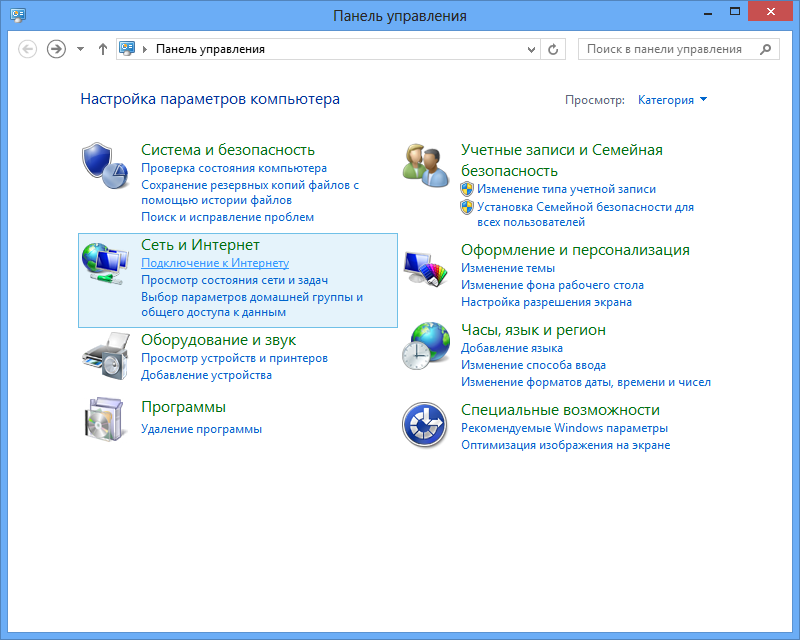
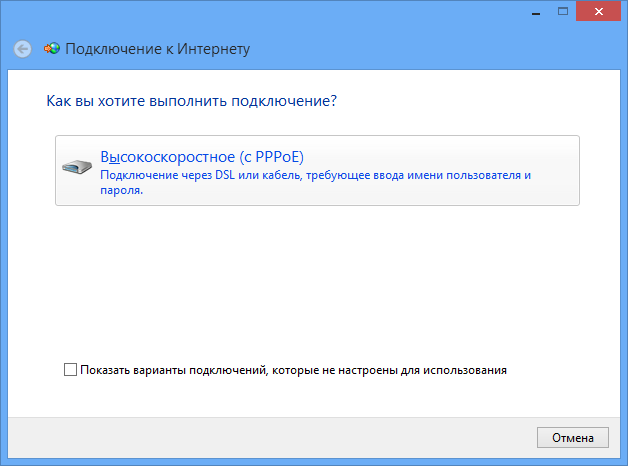
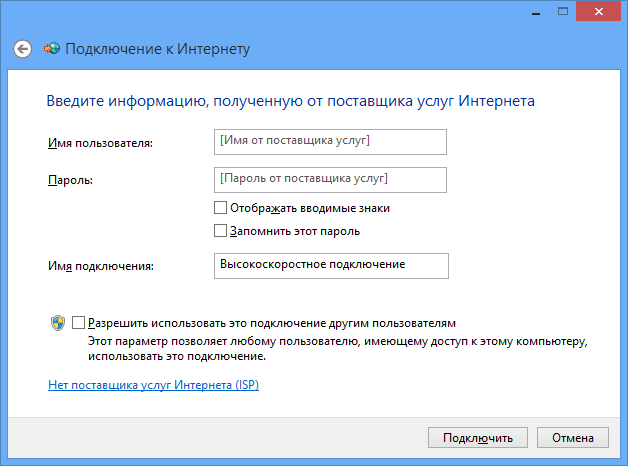
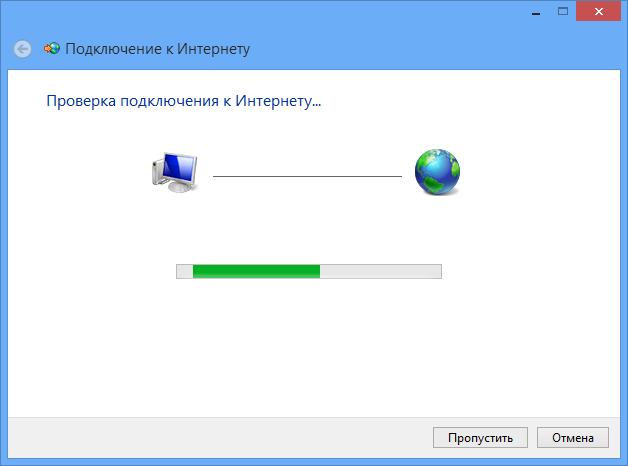
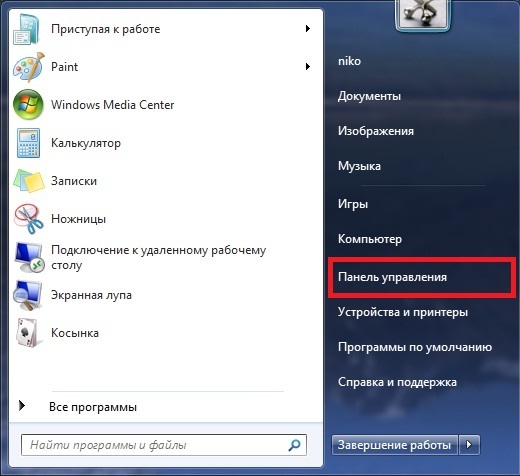
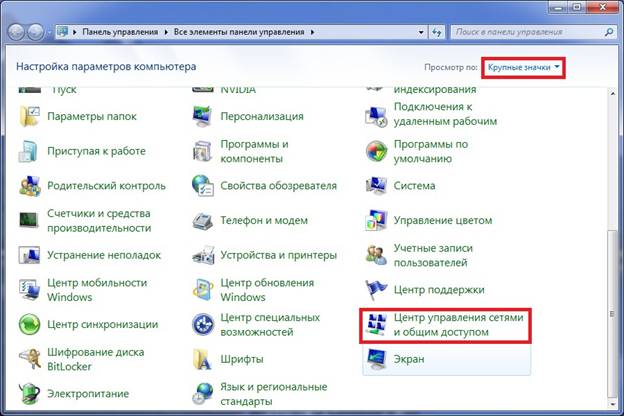
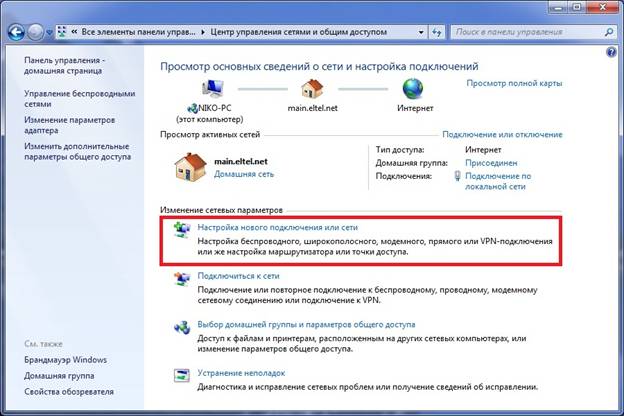
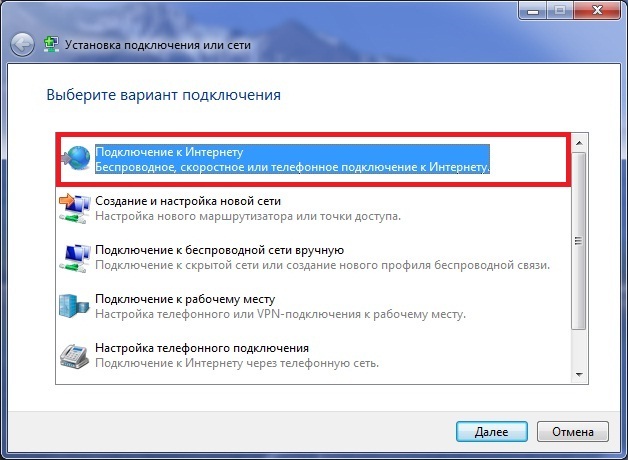
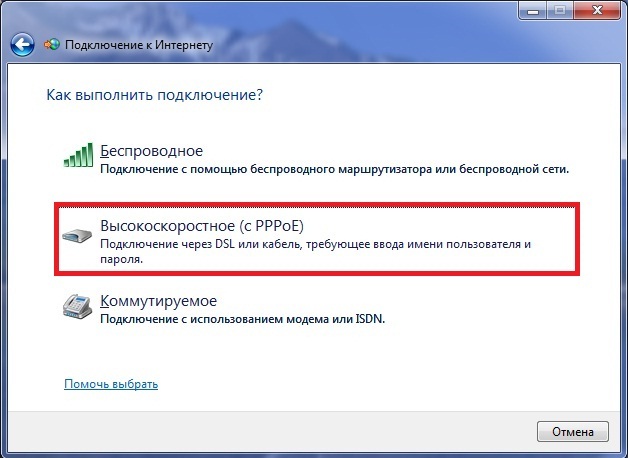
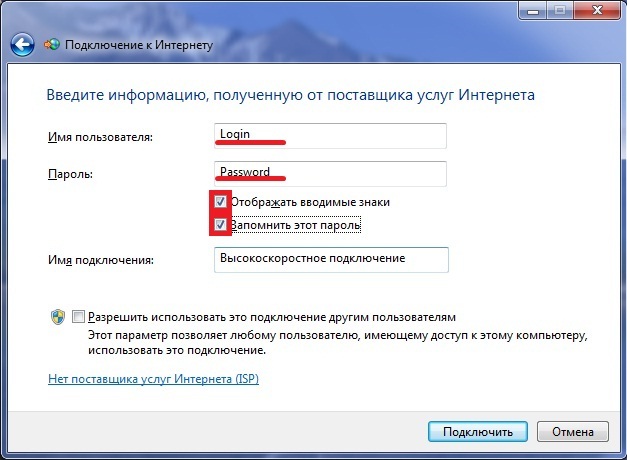
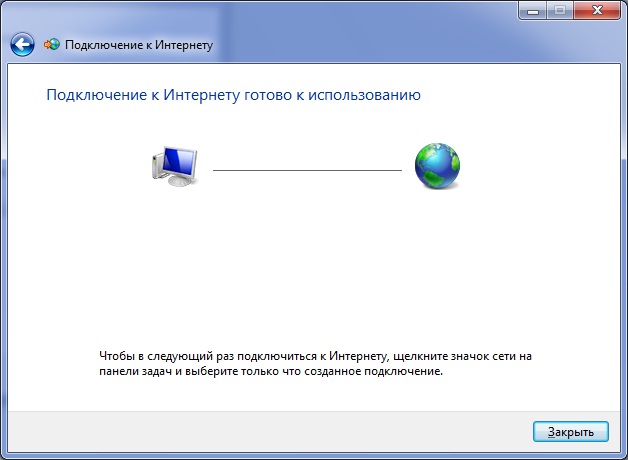
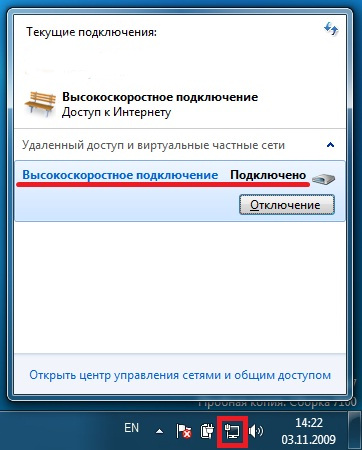
Если кабель MK-net воткнут сразу в компьютер, создайте PPPoE-подключение средствами Windows. Логин и пароль возьмите из вашего договора.
Техподдержка работает круглосуточно. Звоните или пишите — поможем удалённо через AnyDesk.